Affichage des articles dont le libellé est tutorial. Afficher tous les articles

samedi 26 février 2011

Un premier indicateur customisé

Dans MetaEditor, allez dans 'File', 'New', puis 'Custom Indicator'. Donnez lui le nom que vous souhaitez et cliquez sur 'Suivant', 'Suivant', 'Terminer'.


Pour entrer tout de suite dans le vif du sujet, prenons un exemple d' indicateur.


Le Code :
#property copyright "Forex Automatique 2011"      // copyright
#property link "http://forex-automatique.blogspot.com/"
#property indicator_chart_window      // s' affiche sur le graphique
#property indicator_buffers 1         // nombre de Buffers

double Buff1[];           

int init()                       
  {
   SetIndexBuffer(0, Buff1);        // assignation de l' array Buff1 au buffer
   SetIndexStyle(0, DRAW_LINE, EMPTY, 2, Red);
   return                    
  }

int start()                       
  {              
   int i = Bars;                      // nombre de périodes 
   while(i >= 0)                   
     {
      Buff1[i] = High[i]            // valeur du Buffer pour chaque période
      i--;                   
     }
   return;                        
  }

Explications :
Dans ce code, le mot "Buffer" apparaît plusieurs fois. Les buffers sont indispensables pour créer des indicateurs en MQL4. Ce sont des espaces mémoire qui contiennent toutes les valeurs que prend un indicateur.
Le buffer est un array, sa déclaration est réalisée par :
double Buff1[];            
et 
SetIndexBuffer(0, Buff1);  

La fonction SetIndexStyle définit la forme de l' indicateur.
SetIndexStyle(int index, int type, int style=EMPTY, int width=EMPTY, color = CLR_NONE)

   - index est le numéro du buffer de l' indicateur associé ( doit être compris entre 0 et 7 ).

   - type est la forme sous laquelle doit se présenter l' indicateur. Au choix parmi :

ConstanteValeurDescription
DRAW_LINE0Ligne
DRAW_SECTION1Sections
DRAW_HISTOGRAM     2Histogramme
DRAW_ARROW3Symboles
DRAW_ZIGZAG4Zig-Zag
DRAW_NONE12              Ne rien dessiner

   - style voir en-dessous.

   - width est la grosseur des lignes ( 1, 2, 3, 4, ou 5 ).
Si width est égal à 1 et que l' indicateur est une ligne, la variable style peut prendre les valeurs suivantes :

ConstanteValeurDescription
STYLE_SOLID 0Ligne continue
STYLE_DASH 1Ligne discontinue
STYLE_DOT 2Pointillés
STYLE_DASHDOT 3
STYLE_DASHDOTDOT     4

   - color est la couleur que prendra l' indicateur.


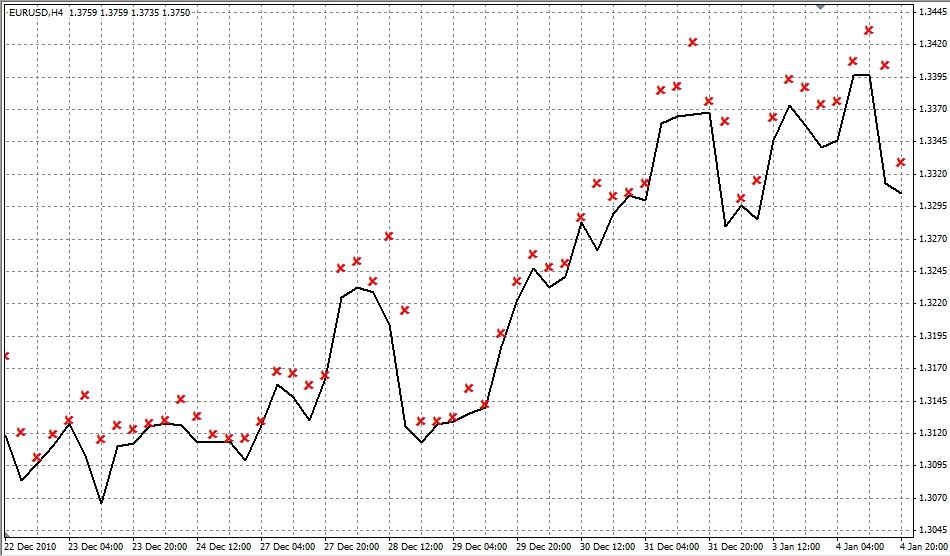
Dans notre exemple de code, l' indicateur est une courbe attachée au graphique qui suit le plus haut de chaque période. Pour l' installer, cliquez sur 'Compile'. L' indicateur se trouve alors dans l' onglet 'Indicateurs Programmés' de la fenêtre 'Navigateur'.


Si on modifie certaines parties du code, la forme de l' indicateur change radicalement...
Avec des symboles à la place de la courbe :
Dans une fenêtre séparée :
( remplacement de #property indicator_chart_window par #property indicator_separate_window ).

En histogramme :

La directive #property

Il est possible en MQL4 d' appeler en tout début de programme certaines variables prédéfinies. On utilise pour cela la directive #property.


Exemples :
#property copyright "Forex Automatique 2011"   // copyright
#property link "http://forex-automatique.blogspot.com/" 

// lien vers un site web
#property indicator_chart_window 

// indicateur affiché sur le graphique
#property indicator_separate_window

// indicateur affiché dans une fenêtre séparée
...

---> Leçon suivante

lundi 21 février 2011

Qu' est-ce que c' est ? Options

Définition :
Une option est un instrument financier simple, une sorte de mini-contrat dont les principaux termes sont prédéfinis. C' est une alternative au trading classique, plus simple, qui se développe rapidement grâce à la forte demande des investisseurs.
Les options s' achètent en passant par des brokers ( courtiers ) spécialisés via une plateforme sécurisée.


Les valeurs financières concernées :
Indices, prix des matières premières, actions boursières, et devises.


Les options binaires ( ou digitale ou  cash-or-nothing ) :
Sur une valeur financière et un temps donnés, le broker propose au trader de miser sur l' évolution ( baisse ou hausse ) du cours. Si à la fin du temps imparti, le cours a évolué comme l' avait prévu le trader, ce dernier touche une prime. Par contre si le cours s' est dirigé dans le sens contraire, le trader perd la somme qu' il avait investie.

Par exemple, dans l' illustration ci-dessous, on demande au trader si le cours euro/dollar va augmenter ( High ) ou baisser ( Low ) entre 19h25 et 19h30. On dispose de 5 minutes pour se décider de placer de l' argent sur cette option ou pas.


Si un trader place dans cet exemple 5€, l' évolution du cours à 19h30 déterminera s' il a perdu la somme investie ( 5€ ) ou s' il a touché une commission ( en générale égale à 170% soit ici 8,5€ ).

C' est le principe du tout ou rien, comme la roulette au casino mais en moins hasardeux.
Ce type d' option est le plus simple et le plus répandu.


Les options One-Touch :
Les options One-Touch sont aussi des options binaires. Dans leur cas, une commission est perçue par le trader dès que le cours d' une valeur a atteint un prix déterminé dans un temps limité. Si à la fin du temps imparti le cours n' a pas atteint le prix, le trader perd sa mise.


Les avantages :
   - Beaucoup plus simple que le trading ( peu de données à prendre en compte, ce qui permet de mieux se concentrer ) et aussi plus ludique.
   - Potentiel de gain élevé.
   - Gestion du risque totalement contrôlable ( perte ou gain déterminé à l' avance ).
   - Les options sont négociables 24h/24 et 7j/7 et portent ur des valeurs financières diverses.
   - Pas de commissions.


Entrer dans le vif du sujet :
Les brokers proposent des comptes démo avec argent fictif pour permettre aux débutants de mieux appréhender les options.
Ne pas hésiter donc à tester les différents brokers du secteur et leurs plateformes.


Voir le comparatif des brokers Options

jeudi 10 février 2011

Support et Résistance

Le support et la résistance sont des notions employées très fréquemment dans l' analyse technique des cours de bourses. On peut les utiliser sur des graphiques de long, moyen et court terme.

Le support est une ligne imaginaire, au-delà de laquelle la courbe ne descends pas. Et même si souvent la courbe l' effleure et s' y stabilise, elle finit toujours par rebondir vers le haut. Par image, ce serait un plancher.


La résistance, comme le support, est une ligne imaginaire que la courbe ne franchit jamais, qui retiendrait la hausse du marché. Par image, ce serait un plafond.


Utilités :
Le trader qui réussit à déterminer avec précision un support et une résistance saura placer ses ordres stop aux bons prix et aux meilleurs moments. Grâce à l' effet mouton des investisseurs ( voir psychologie du trading ), les supports et résistances ont un réel effet de bridage des cours. Il est rare qu' un prix casse ces barrières.

Si jamais cela arrivait, c' est que le marché a vraiment définit une nouvelle tendance générale. Lorsque les cours se stabilisent, un nouveau support et une nouvelle résistance se forment.

---> Tutoriel FOREX

mardi 1 février 2011

Connecter un EA avec un indicateur technique

Une des grandes forces du MQL4 est la possibilité de relier les actions d' un Expert Advisor avec les données fournies par un indicateur technique. Les indicateurs les plus connus disposent de leur propre fonction d' appel.


Exemple avec l' indicateur Awesome Oscillator :
La fonction de cet indicateur est iAO.
double iAO(string symbol, int timeframe, int shift)
Cet fonction d' appel comprend 3 paramètres :

    - symbol : est le symbole de la paire traitée. ( EURUSD, CADJPY, ... ). On le remplace souvent par Symbol() qui renvoie directement le nom de la paire sur laquelle est installée l' Expert Advisor.

   - timeframe : est l' échelle du graphique, ce qui influe directement sur la longueur des périodes. Son unité est la minute. Laisser 0 pour que l' Expert Advisor la détecte automatiquement.

   - shift : valeur pour la énième période.


Utilisation :
double valeur = iAO(Symbol(), 0, 0);
La variable valeur est égale au dernier bâton de l' Awesome Oscillator.
double valeur2 = iAO(Symbol(), 0, 10);
La variable valeur2 est cette fois égale au bâton de la 11ème dernière période.


Un Expert Advisor AO :
Le programme suivant va afficher des alertes lorsque l' indicateur passera d' une valeur négative à une valeur positive.
int start()
  {
   double valeur1 = iAO(Symbol(), 0, 0);
   double valeur2 = iAO(Symbol(), 0, 1);
   if (valeur1 < 0 && valeur2 > 0)
    {
     Alert("Signal d achat !");
    }
  return;
  }

Voir la liste de toutes les fonctions d' appel des indicateurs.

---> Leçon suivante

jeudi 27 janvier 2011

Installer un Expert Advisor

Récupérer le code
Si vous voulez installer un Expert Advisor, il vous faut son code source.
Sélectionnez tout le code et copiez le.


Lancer Metatrader
Lancez la plateforme de trading Metatrader. Une fois devant l' interface du logiciel, cliquez sur le logo de MetaEditor ( rectangle jaune avec un point d' exclamation ).


MetaEditor
Vous voilà dans MetaEditor. Dans les onglet en haut, cliquez sur 'File', 'New', 'Expert Advisor', puis entrez un nom de votre choix dans la ligne 'Name', enfin 'Terminer'.


Supprimez tout ce qui est écrit et collez-y à la place votre code. Ensuite, allez sur le bouton 'Compile'.

Revenez à l' interface Metatrader. Trouvez sur la gauche la fenêtre 'Observation du marché'. Cliquez-droit sur la paire où vous voulez installer votre Expert Advisor, et 'Ouvrir graphique'.

Maintenant dans la fenêtre 'Navigateur' sur la gauche, dans le répertoire 'Expert Consultant', vous devez voir le nom de votre Expert Advisor. Double-cliquez dessus.

Une fenêtre de lancement s' affiche. Cochez la case 'Autoriser Trading en direct'. puis cliquez sur 'ok'.


Expert Avisor
Si le bouton Expert Advisor n' est pas actif ( en vert ), activez-le.


En haut à droite du graphique doit se trouver un smiley souriant. Cela signifie que l' Expert Advisor est en marche.

Vous avez maintenant la possibilité d' installer l' Expert Advisor sur d' autres graphiques ( et donc sur d' autres paires ).
Vous ne pouvez par contre pas installer plusieurs Expert Advisor sur le même paire.


Attention
Si la connexion internet s' interrompt ou bien si vous fermez le terminal Metatrader, l' Expert Advisor va cesser de fonctionner. Si vous voulez un robot qui fonctionne 24h/24, la solution la plus simple est de l' installer sur un Serveur Privé Virtuel.

dimanche 23 janvier 2011

Qu' est ce que c' est ? Metatrader

Metatrader est une une plateforme de trading très complète et utilisée par de nombreux brokers.
Elle offre aux traders de nombreuses options pour un trading vraiment précis et technique ( indicateurs et graphiques des cours paramétrables, backtest, ... ). C' est de loin la plateforme la plus populaire chez les investisseurs Forex.


Metatrader est aussi particulièrement réputée pour son language de programmation qui lui est associé : le MQL. En effet, grâce au MQL, il est possible de programmer des indicateurs et des robots-traders ( appelés Expert Advisor ).

La plupart des brokers permettent de télécharger la version 4 de Metatrader ( MT4 ), et certains le bêta de la version 5 ( MT5 ). Un client Metatrader est aussi disponible sur les téléphones portables.

N' hésitez pas à tester Metatrader avec un compte démo pour vous faire la main.
L' effet de levier, le nombre de paires traitées, et certaines autres fonctionnalités dépendent des brokers.
Voir le comparatif des brokers.

Average True Range ( ATR ) - Indicateur Forex

Average True Range est un indicateur technique destiné à mesurer la volatilité du marché.


Comme ça marche ?
Voici une capture d' écran de l' indicateur sur le cours EUR/USD ( Metatrader ).

On obtient une courbe qui ne suit absolument pas la courbe des prix.


Principe d' utilisation :
Lorsque la courbe ATR croît, cela signifie qu' un retournement de tendance ( aussi bien haussier que baissier ) va avoir lieu. Au contraire, lorsque la courbe ATR décroît, cela veut dire que le marché va rester stable quelques temps.


Calcul :
L' ATR se calcule en fonction d' un nombre de périodes données ( par défaut 14 ) :
Average True Range = moyenne mobile simple du prix de clôture, du maximum et du minimum de la période.

jeudi 20 janvier 2011

Fermer tous les ordres

Ce programme ferme immédiatement tous les ordres, qu ' ils soient passés ou en attente.
bool vrai = true;

int start()
  {
   int dath = Hour();
   if (dath > 20)
    {
     int i = OrdersTotal() - 1;
     while (i >= 0)
      {
       OrderSelect(i, SELECT_BY_POS);
       int type = OrderType();
       if (type == OP_BUY)
        {
     OrderClose(OrderTicket(), OrderLots(), MarketInfo(OrderSymbol(), MODE_BID), 2);
        }
       if (type == OP_SELL)
        {
     OrderClose(OrderTicket(), OrderLots(), MarketInfo(OrderSymbol(), MODE_ASK), 2);
        }
       if (type == OP_BUYLIMIT || type == OP_BUYSTOP || type == OP_SELLLIMIT || type == OP_SELLSTOP)  
        {
         OrderDelete(OrderTicket());
        }
       i -= 1  // décrémentation i = i - 1
      }
    }
return;
}

lundi 17 janvier 2011

Les pips

Les pips
Pip ( Price Interest Point ) est une valeur propre au forex et peut désigner deux choses qui se rejoignent.

C' est d' abord la décimale la plus petite d' un prix.
Par exemple, si 1,2455 dollar s' échangent contre 1 euro, le pip est de 0,0001.
Si le dollar perd 3 pips, il sera côté 1,2452 contre 1 euro.

Deuxièmement, le pip est une unité de mesure pour les sommes investies.
Imaginons qu' un trader place un ordre d' un montant d' un lot ( 100 000€ ) sur EUR/USD. Le pip de EUR/USD est égal à 0,0001€.
On peut donc dire que le pip d' un lot sur EUR/USD vaut 100 000x0,0001 =  10€.
Cela signifie qu' à chaque fois que le cours variera de 1 pip, le trader perdra ou gagnera 10€.

Les performances des traders sont très souvent comptés en pips.

Awesome Oscillator - Indicateur Forex

Awesome Oscillator est un indicateur technique forex ( oscillateur ) qui donne plusieurs types de signaux d' achat et de vente. Il est très souvent utilisé et associé à d' autres indicateurs.


Représentation :

( Cliquez sur l' image pour agrandir )

Utilisation :
La courbe formée par les bâtons de l' indicateur est très régulière. Les signaux sont les suivants :
   - le croisement de la ligne zéro ( Nought line crossing )
Lorsque les bâtons passent du négatif au positif, il faut acheter. Inversement, s' ils passent du positif au négatif, c' est un conseil de vente.
   - le signal Soucoupe ( Saucer )
Retournement de tendance : baisse après une hausse dans le positif = vente, hausse après une baisse dans le négatif = achat.
   - le 2 pics ( Two tops )
Dans la partie positive, lorsque une baisse se change en hausse ( bâtons rouges, puis bâtons verts ) : signal d' achat ( reprise de la tendance haussière ). Au contraire, dans la partie négative, lorsqu' une hausse se transforme en baisse, c' est un signal de vente.


Calcul :
L' oscillation est calculée en comparant des moyennes mobiles suivant cette formule :
MEDIAN PRICE = (HIGH+LOW)/2
AO = SMA(MEDIAN PRICE, 5)-SMA(MEDIAN PRICE, 34)

MEDIAN PRICE - prix médian de la période;
HIGH - prix le plus haut de la période;
LOW - prix le plus bas de la période;
SMA - Moyenne Mobile Simple;
AO = Awesome Oscillator.

---> Liste des indicateurs techniques

Moyenne Mobile Simple ( Simple Moving Average )

La moyenne mobile simple est une moyenne des cours de clôture sur une période.

Par exemple, si les cours de clôture EUR/USD des 5 derniers jours sont : 1,30  1,28  1,27  1,30  1,32
La moyenne mobile simple des 5 derniers jours est égale à (1,30+1,28+1,27+1,30+1,32)/5 = 1,294

Cette moyenne est mobile car elle peut se recalculer tous les jours avec la dernière date de clôture.
Par exemple, si le 6ème jour le cours de clôture est de 1,34, la moyenne mobile sur 5 jours sera alors maintenant égale à (1,28+1,27+1,30+1,32+1,34)/5 = 1,302

La moyenne mobile simple permet de lisser une courbe. Toutefois, elle n' est pas forcement représentative de la tendance la plus récente.

mercredi 5 janvier 2011

Introduction au MQL4

MQL4 ( MetaQuotes Language ) est le langage de programmation qui permet le dialogue entre le programmeur, et la plateforme de trading Metatrader.


Il est plutôt simple à apprendre ( ce n' est après tout qu' une suite logique d' instruction ), même si modéliser une formule mathématique complexe en MQL4 peut parfois s' avérer difficile.

MQL4 est absolument incontournable à qui veut construire et programmer son propre robot forex ( autrement appelé Expert Advisor ). C' est en effet le seul moyen actuel pour Monsieur tout le monde de faire du trading automatique.

Grâce à ce blog, vous pouvez apprendre la programmation MQL4 pas à pas, jusqu' à un niveau avancé, qui vous laissera ensuite le champ libre pour le développement de vos robots-traders.

Vous devez avoir un niveau de connaissances correct du forex pour suivre ce tutorial. Si certaines notions vous font défaut, rendez-vous ici.

Le tutoriel n' aborde pas tous les détails du langage et certaines notions ne sont pas expliquées vraiment explicitement. De plus, certaines leçons sont très courtes mais cependant très importantes à comprendre. N' hésitez donc pas à vous renseigner, faire des essais, et poser des questions si besoin est.


---> Leçon suivante

mercredi 20 janvier 2010

Tutoriel MQL4

First step !
   - Introduction au MQL4
   - Pour commencer... 

Les bases
   - MetaEditor
   - Variables et premières opérations
   - Les fonctions
   - Les fonctions 2 
   - Variables locales ou globales

 Premiers vrais bots
   - Ask et Bid
   - Les conditions If et Else
   - La variable DateTime
   - True or False
   - Les boucles while

Passer des ordres
   - OrderSend()
   - MarketInfo()
   - Fermer un ordre
   - Modifier un ordre
   - Math, Modulo, For, et Break

Interface Metatrader

Présentation de l' interface du logiciel Metatrader.


Login :
Pour pouvoir utiliser la plateforme de trading Metatrader, il vous faut tout d' abord entrer vos identifiants.
Si vous ne possédez pas déjà un compte, vous devez vous en créer un depuis Metatrader ( 'fichier', 'ouvrir un compte' ).
Vous disposer normalement d' un identifiant, ( numéro de compte ), d' un mot de passe, et d' un code investisseur ( qui permet de rendre public votre portefeuille de manière sécurisée ).


La fenêtre Observation du marché :
Ici se trouvent tous les symboles des valeurs échangeables ( devises, métaux, indices, actions, options, ... ), le prix de la demande, et celui de l' offre.
Pour ouvrir un graphique : clic-droit sur la valeur de votre choix, puis 'Ouvrir graphique'.


La fenêtre Navigateur :
C' est ici que sont répertoriés tous les indicateurs, scripts, et Expert Advisor.


Les onglets du Terminal :
Trading : ordres en cours et en attente, balance, équité, marge disponible
Historique de compte : ordres clos et affichages des gains/pertes
Alertes
Messagerie : courriels envoyés par le broker
Experts ( apparaît uniquement si un Expert Advisor est installé ) : rapport de fonctionnement des robots
Journal : récapitulatif de toutes les actions passées


Les graphiques :

Les graphiques sont facilement paramètrables.
Pour changer les couleurs : clic-droit, puis 'Propriétés'.


La barre d' outil ci-dessous permet d' autoriser ou non les Expert Advisor, d' afficher les données du graphique en courbes, bâtons, ou chandeliers japonais, zoomer ou dé-zoomer, faire défiler automatiquement le graphique avec les derniers tick, insérer un indicateur, modifier l' échelle du temps, et enregistrer le template ( modèle ) de votre graphique.


Vous pouvez pour finir insérer et ajouter des lignes et des objets à vos graphiques. Allez pour cela dans 'Insertion'.

Tutoriel Forex

Comprendre le Forex
   - Qu' est-ce que le Forex ?
   - Les devises 
   - Les brokers
   - Le trading automatique 
   - Psychologie du trading
   - FAQ Forex

Analyser le Forex
   - Courbes, Bâtons, et Chandeliers japonais
   - Support et résistance
   - Les indicateurs 
   - Les indicateurs techniques 
   - Outils d' analyse technique

Trader le Forex 
   - Les lots
   - Les pips et les spreads
   - Buy, BuyLimit, BuyStop, Sell, SellLimit, et autres SellStop 
   - L' effet de levier
   - Les marges 
   - Le Scalping, le Daytrading, et le Swing Trading

vendredi 15 janvier 2010

Les indicateurs - Metatrader

Dans la fenêtre appelée Navigateur, à gauche de l' interface Metatrader, se trouve l' onglet Indicateurs. Ouvrez-le.
Une liste d' indicateurs techniques apparaît alors.

Pour installer un indicateur sur un graphique, sélectionnez l' indicateur désiré, restez appuyé, et déplacez-le sur le graphique.

La liste d' indicateurs installés par défaut sur Metatrader est la suivante :
   - Accelerator Oscillator
   - Accumulation/Distribution Volume 
   - Alligator 
   - Average Directional Movement Index ( ADX ) 
   - Average True Range ( ATR )
   - Awesome Oscillator 
   - Bears and Bulls Power 
   - Bollinger Bands 
   - Commodity Channel Index ( CCI )
   - DeMarker 
   - Envelopes
   - Force Index
   - Fractals 
   - Gator Oscillator 
   - Ichimoku Kinko Hyo
   - MACD
   - Market Facilitation Index ( BW MFI ) 
   - Momentum
   - Money Flow Index
   - Moving Average
   - On Balance Volume
   - Parabolic SAR
   - Relative Strength Index ( RSI )
   - Relative Vigor Index ( RVI )
   - Standard Deviation
   - Volumes
   - Williams’ Percent Range ( %R )